This is a
title
Hoe dokter ik een collegerooster uit?
Situatie 1: Je bent reeds ingeschreven en wil de verschillende lesmomenten checken voor een opleidingsonderdeel uit een andere fase dan de fase waarvoor je inschreef
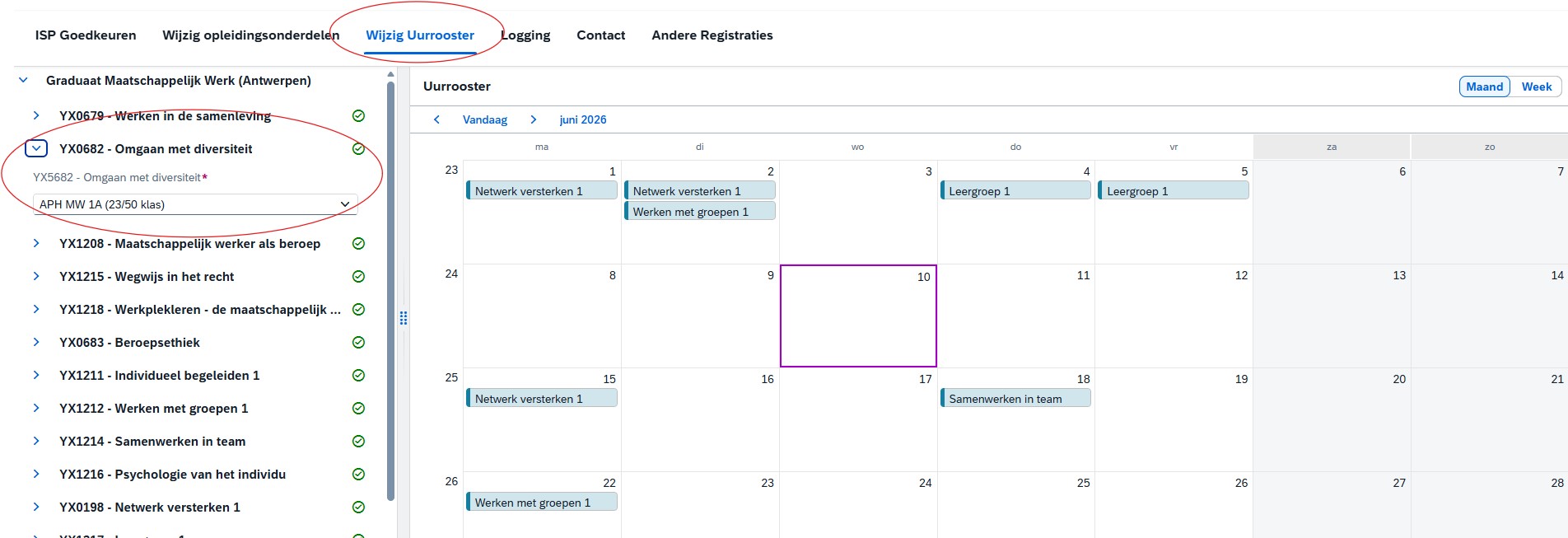
Op het tweede tabblad van de ISP toepassing kan je voor zo'n opleidingsonderdeel de verschillende lesmomenten opvragen en kijken hoe dit past bij de rest van je collegerooster.
In de linkerbalk zie je een overzicht van alle opleidingsonderdelen. Je kan op het pijltje voor een opleidingsonderdeel klikken om te checken of er al een groep staat aangeduid.
• Indien de groep grijs staat aangeduid, is de groep al geselecteerd en kan je deze niet aanpassen (dit is normaal het geval voor alle opleidingsonderdelen uit de fase waarvoor je je inschreef).
• Indien er een keuzemenu staat dat je kan bewerken, dien je nog een groep te selecteren. Je kan daarbij in het uurrooster rechts onmiddellijk zien welke groep het beste past in je uurrooster (je zet de kijkwijze best op week, dit is het meest overzichtelijk, check daarbij alle lesweken!).
Je vindt hier de procedure om een groepswissel aan te vragen indien dat nodig is.
Hieronder een screenshot hoe je de verschillende momenten kan raadplegen.
Situatie 2: je bent nog niet ingeschreven of je kan de groep niet aanpassen waardoor je niet kan nagaan hoe de andere groepsmomenten vallen.
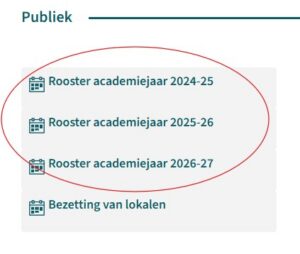
Surf naar rooster.thomasmore.be en klik op ‘Publiek‘ en klik nadien op het juiste academiejaar.

Zoek de Y-codes op van de opleidingsonderdelen die je graag zou willen volgen. Deze Y-codes kan je terugvinden in de programmagids.
De Y code kan je terugvinden rechts achter de naam van elk opleidingsonderdeel in de programmagids. Zie screenshot hieronder met een voorbeeld voor Algemene psychologie:

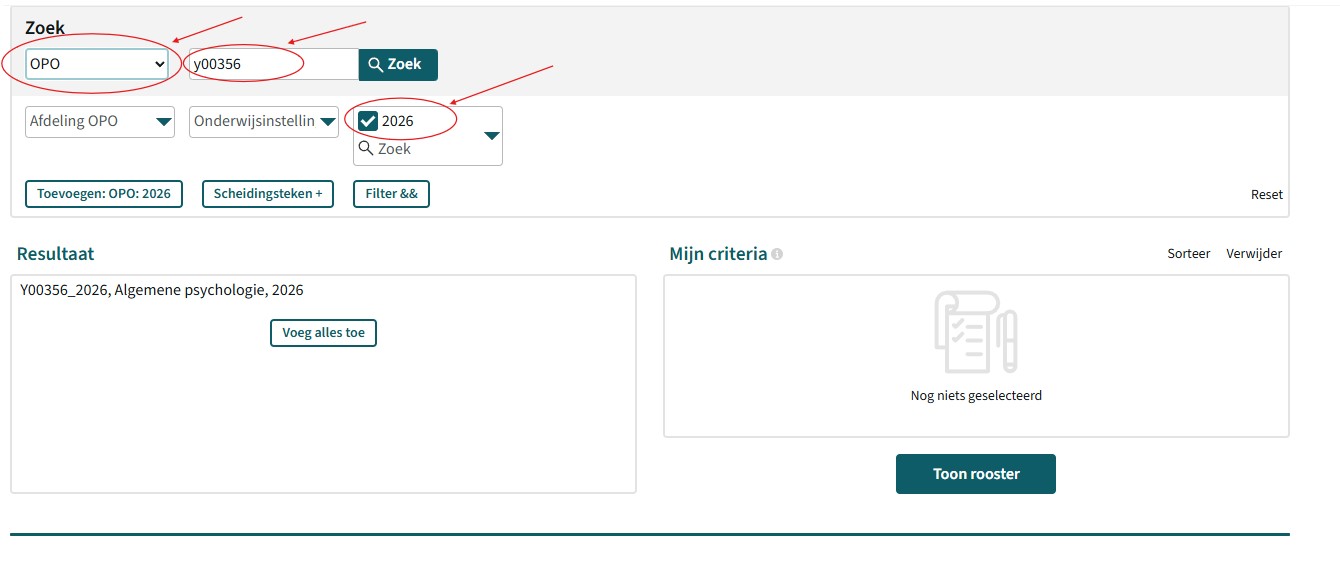
Bij Zoeken selecteer je ‘OPO‘ en typ je de Y-code in het tekstvak (zie screenshots hieronder). Vervolgens klik je op het vergrootglasje. Bij Resultaat klik je dan het opleidingsonderdeel aan waarin je geïnteresseerd bent (selecteer het juiste academiejaar!). Je kan dezelfde werkwijze gebruiken voor meerdere opleidingsonderdelen. Heb je alle opleidingsonderdelen opgezocht waarin je geïnteresseerd bent, dan klik je op ‘Toon rooster‘.
Je kan nu het lessenrooster zien voor de opleidingsonderdelen die je geselecteerd hebt. Bij Aanpassen, kan je best 'Toon grafisch rooster' aanvinken voor een handige layout (zie screenshot hieronder).
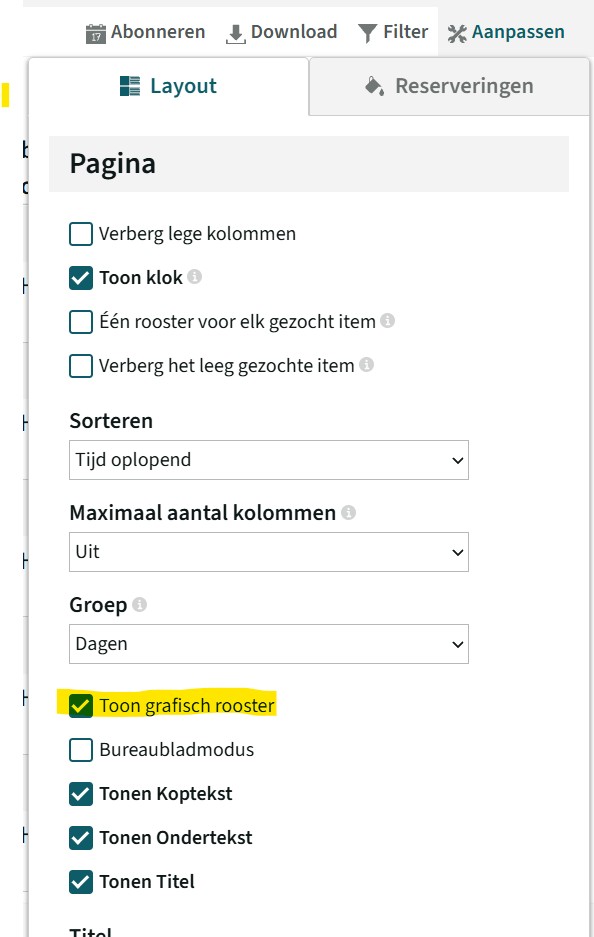
Nu kan je nagaan of er overlappingen zijn en/of een groepswissel een oplossing kan bieden wanneer je opleidingsonderdelen combineert van verschillende fases.
Wil je weten hoe je een groepswissel aanvraagt? Klik dan hier.
Belangrijk! je checkt best alle les weken om te kijken wanneer de lessen ingepland staan om zeker te zijn dat een bepaalde groep of een bepaald opleidingsonderdeel geen overlap geeft met de andere opleidingsonderdelen die je opneemt.
Hoe lees je de codes in het lessenrooster?
Als er meerdere lesgroepen van een opleidingsonderdeel zijn, dan kan je klikken op een lesgroep en kijken bij ‘Publicatie-info’.
Elke groep heeft een alfabetische code (A, B, C, D, E,..)
Afkortingen:
APH TP = Antwerpen, People & Health, Toegepaste psychologie
K/S = KLP/SPP
AO = A&O
VT = verkort traject
WT = werktraject
Bv. APH TP K/S 1B > dit groep B van een eerstejaar vak van KLP/SPP
Bv. APH TP AO 1 > in deze groep zitten A&O studenten van fase 1 (geen letter omdat er maar 1 A&O groep is)
Bv. APH TP K/S 2F > dit is groep F van een tweedejaars vak van KLP/SPP
Bv. APH TP KLP 3A + KLP VT 2A> dit is groep A, hierin zitten studenten van fase 3 KLP en studenten van fase 2 van het verkorte traject KLP
Bv. APH TP SPP 3IJKL + SPP VT 2IJKL > groepen IJKL zitten samen in één lesgroep, deze lesgroep omvat studenten van fase 3 SPP en studenten van fase 2 van het verkorte traject SPP
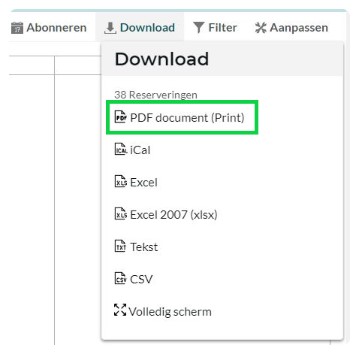
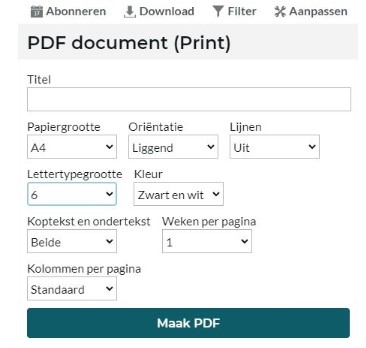
Je kan ook een PDF afdruk maken van het lessenrooster.
Hiervoor klik je op Download en kies je voor PDF Document. In de screenshots hieronder kan je terugvinden welke instellingen je best kiest.